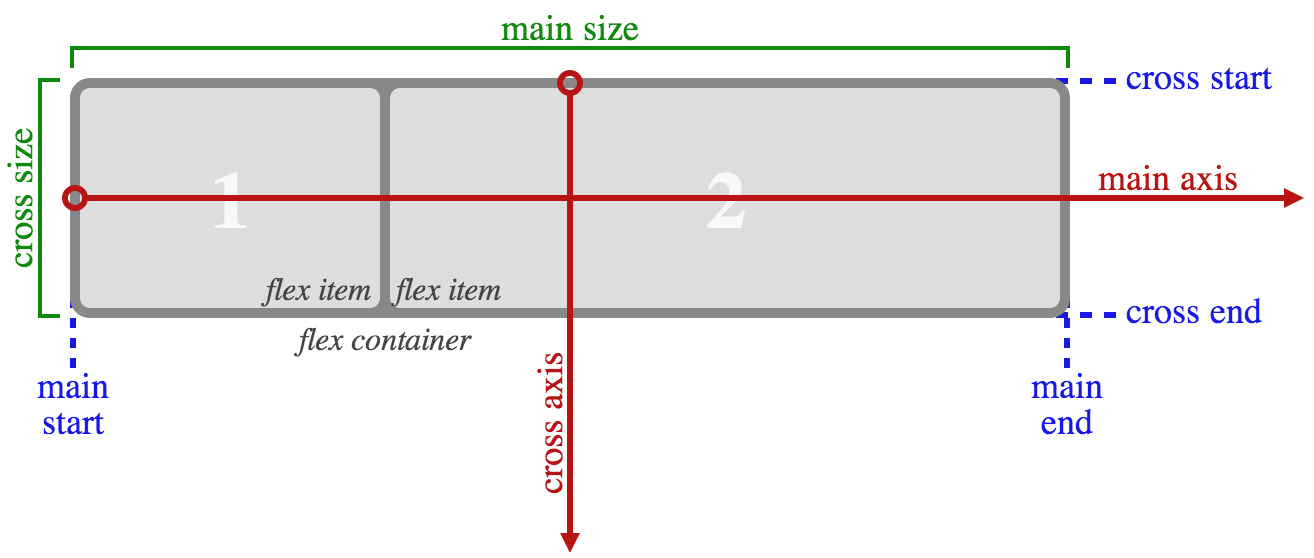
Cette flexibilité dans l'orientation va compliquer un peu les propriétés :
on ne peut pas parler de vertical/horizontal ou de haut/bas/gauche/droite,
on parle d'axe principal et d'axe secondaire, et de début/fin.
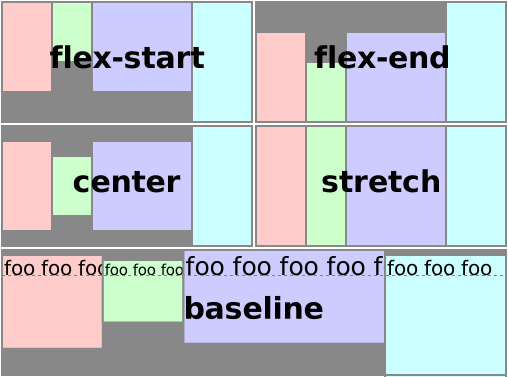
Alignement dans l'axe perpendiculaire
Tous les items n'ont pas la même taille sur l'axe perpendiculaire
La propriété align-items gère leur alignement sur cet axe
(démo)
On peut aligner un item particulier en lui appliquant la propriété align-self (démo)
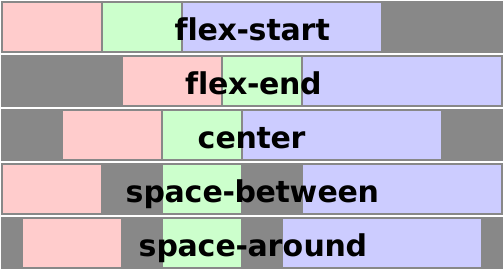
Si le conteneur a une taille fixée suivant l'axe principal, il peut y avoir de l'espace
en trop
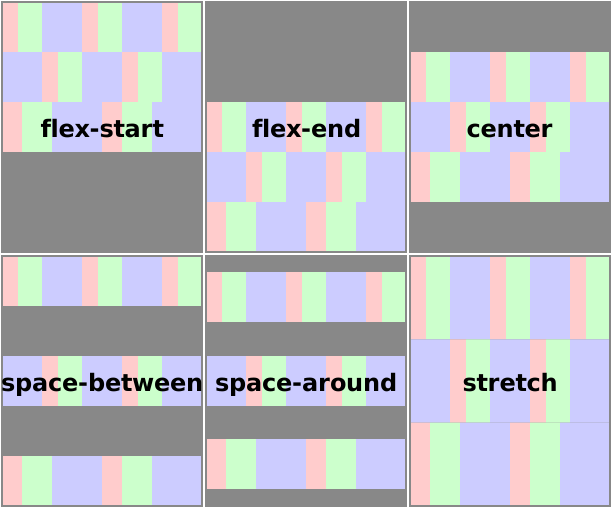
La propriété justify-content gère la répartition de cet espace (démo)
+ space-evenly, plus récent (voir démo)
Contrairement à l'alignement sur l'axe secondaire, pas de propriété spéciale pour séparer un item particulier des autres… (justify-items et donc justify-self,
qui existent pour les grilles, n'ont aucun sens pour flexbox)
… mais on peut utiliser margin:auto : dans une flexbox, une marge auto absorbe tout l'espace disponible (démo)
En particulier, utile pour centrer horizontalement et verticalement un bloc dans son parent (démo)
Attention : on pourrait imaginer que la valeur stretch fonctionne, pour que les items prennent tout l'espace disponible,
mais ça n'existe pas pour flexbox : justify-content ne modifie jamais la taille des items
on va voir plus tard comment obtenir ce résultat, en utilisant une propriété sur les items (pas sur le conteneur)
Retour à la ligne
S'il y a trop d'items sur l'axe principal, il est possible de demander
au conteneur de passer à la ligne (ou « à la colonne »…)
propriété flex-wrap contrôle le retour à la ligne
Par défaut, sa valeur est nowrap : on reste sur une seule ligne
Mais on peut changer ça et passer en multi-lignes (démo)
En fonction de ce que vous voulez exprimer dans le CSS, ça peut être plus clair.
NB: justify-content:stretch a été introduit pour Grid, mais ne fait rien pour les boîtes flexibles,
qui ont un mécanisme spécifique bien plus fin pour gérer leur étirement (la propriété flex)
Autre remarque
N'oubliez pas que seuls les fils directs d'un conteneur en
display:flex sont des flex items, pas tous les descendants !
Exemple typique : on veut faire un menu horizontal
et on met le nav en display:flex
 +
+